日常运营中我们可能会遇到更换站点域名的需求,当我们同时拥有源域名和要更换的新域名时,一切都非常简单,分别在wordpress,域名提供商和服务器面板里更换新的域名便可以完成,这里便不多再赘述,这里说一说如何在失去原域名控制权情况下最小程度减小损失的域名更换方案。 下面的方法适用于您已经失去了对于原域名的任何控制权,但仍然对现有服务器拥有控制权,或者您的手中有网站目录以及数据库的备份的情况 方法非常简单,首先你需要拥有一个数据库编辑器,打开数据库之后执行下面的SQL语句即可,其原理就是将数据库中所有的旧域名全部替换为新的域名,我就拿我自己的一次网站域名更换举例,从nfblog.me更换到nfblogs.com,你只需要替换为你自己的旧域名和新域名即可。 UPDATE wp_options SET option_value = replace(option_value, ‘https://nfblog.me’, ‘https://nfblogs.com’) WHERE option_name = ‘home’ OR option_name = ‘siteurl’; UPDATE wp_posts SET guid = replace(guid, ‘https://nfblog.me’,’http://www.newurl’); UPDATE wp_posts SET post_content = replace(post_content, ‘https://nfblog.me’, ‘https://nfblogs.com’); UPDATE wp_postmeta SET meta_value = replace(meta_value,’https://nfblog.me’,’https://nfblogs.com’); UPDATE wp_usermeta SET meta_value = replace(meta_value, ‘https://nfblog.me’, ‘https://nfblogs.com’); UPDATE wp_comments SET comment_content = REPLACE (comment_content,Continue reading “WordPress站点域名更换”
Category Archives: Techs
在CFW&CDN中通过Mixin配置Tun或Tap
本文由Telegram频道超超超超超超超超超菜的频道主编写~转载请注明出处~ 喜欢这篇文章请关注频道吧~ 本次介绍利用Clash for Windows(以下简称CFW)和Clash .Net(以下简称CDN)两个软件中的mixin功能实现TUN/TAP虚拟网卡接管流量 截至本文的修改完成,CFW的最新版本是0.15.6,CDN的最新版本是1.0.4 本次示例以便携版为示例,两种软件的便携化方法都是下载压缩包,在解压出来的文件夹中新建data文件夹,配置文件等都会保存在其中,更新只需要移动data文件夹,较为方便 1、TUN/TAP非常浅显的一点说明 (1)什么是TUN/TAP TUN是clash的premium核心专属功能,可以使用虚拟网卡接管流量 而TAP是CFW的功能,并非clash核心功能,同样可以使用虚拟网卡接管流量 (2)TUN/TAP有什么用 暂且不讨论对全局代理的理解(不知道我什么意思就当我没说好了) 本次介绍的两个客户端(CFW和CDN)都有系统代理的功能 但是系统代理并不能解决所有程序的代理问题 举例来说,当使用uwp应用的时候,默认是无法指定本地代理的;玩游戏的时候,是不经过代理的 传统方法是,对于uwp应用使用enableloopback,对于游戏使用Netch,还有人使用proxifier等 但我们可以使用TUN/TAP来建立虚拟网卡接管程序流量来达到强制代理的目的 也就是说,clash只要配置好,同样能完成别的软件可以完成的事 (3)一些杂谈 其实本次介绍的客户端中,CDN另有增强模式,使用增强模式同样能做到强制代理(效果与Netch的进程代理差不多) 增强模式与TAP一样,无法使用进程名规则PROCESS-NAME来进行分流,猜测可能是因为NetFilter在对流量进行传递的时候无法将进程名传递到Clash核心 本次暂且不对此进行讨论 2、什么是Mixin Mixin,你可以理解为临时覆写,或者可以理解为临时混合配置文件 Mixin的实质是在Clash核心读取完配置文件后对其进行临时修改而不对本地的原配置文件进行改动 利用这个特性,我们可以轻松实现TUN/TAP的临时开关(鉴于这两款软件并未原始提供默认的TUN/TAP配置和相应开关的选项) 3、CDN开启TUN的方法 (1)准备工作 目前TUN是Clash的Premium版核心专有功能,开源版核心并没有实现TUN CFW使用的是Premium核心,因此我们可以正常使用TUN 而CDN默认使用的是开源版核心,因此为了使用TUN我们应该更换核心为Premium版 我们先去Clash源仓库下载Premium核心(点此),向下翻找下载amd64(就是x64,如果你是x86或是说32位那就去下386) 注意,截至我编辑这篇教程的日期(2021/05/20),Clash的2021.05.08版Premium核心仍未修复2021.05.08版核心中TUN部分对Windows的支持的一些问题(相关链接:Github Issue),具体表现为TUN网卡无法正常地检测网络连接,网络中显示Clash网卡无法连接网络,这将导致微软系UWP应用无法正常使用,比如设置中的微软账户登录等,对此,我推荐去使用上文提到的Issue中维护者发出的包,或是选择回退2021.04.08版核心(可去旧版CFW客户端中的resource文件夹中获取) 以x64为例,我们下载到的文件解压后是这个(上图) CDN的核心文件存在于CDN目录下的/bin子文件夹,文件名是Clash.exe(下图)(由于本文从初次编写到最后修改有一段时间,此处的CDN版本并非最新,以下不作解释) 因此我们将原核心文件重命名为Clash.exebackup(以防下错核心从头再来),下载到的文件复制到该目录,并重命名为Clash.exe 然后我们去https://www.wintun.net下载wintun.dll(注:截至2021年5月20日,wintun已经更新到0.11) 由于我们是64位系统,所以打开压缩包里找wintun/bin/amd64下的wintun.dll,x86请使用wintun/bin/x86文件夹下的wintun.dll 然后我们在CDN目录建立一个data文件夹,打开CDN,过一会关闭CDN(生成目录) 然后将我们的wintun.dll复制到/data/clash中 之后我们退回到Clash.Net目录,右键Clash.Net是用管理员身份运行 UAC提示允许就完事了~ 如果讨厌每次打开都要点右键,可以右键点属性,在兼容性选项中勾选使用管理员身份运行 这边稍微介绍一下CDN的语言切换功能 只需在这个选项卡中切换语言即可。 打开后在CDN的界面的settings/config选项卡中点击编辑Mixin Content(中文混合配置内容编辑) 然后在弹出的编辑器中粘贴如下内容: 并保存(当然你如果明白参数的意思的话可以自己编辑mixin的内容,注意缩进) 在进行接下来的操作之前请务必保证你已经完成之前的准备工作 (2)开启Mixin 在进行接下来的操作之前请务必保证你已经完成之前的准备工作Continue reading “在CFW&CDN中通过Mixin配置Tun或Tap”
ServerStatus云探针安装教程
ServerStatus是一款适合监控多台服务器的探针程序,自带web前端界面;本篇教程采用的是 ServerStatus 的修改美化版,基于逗比大佬的一键脚本安装,可以让我们很方便上手,对于手上有很多台VPS服务器的MJJ们来说是个不错的监控工具。 安装要求:CentOS 7、Debian 7+、Ubuntu 14.04 +系统。 1、脚本分服务端和客户端,即一个主要提供web前段界面的VPS服务端,其它均为客户端,通过SSH工具连接上服务器,运行下列命令下载脚本: wget https://raw.githubusercontent.com/CokeMine/ServerStatus-Hotaru/master/status.sh && chmod +x status.sh 2、下载后根据自己的实际情况分别输入下列命令进行安装服务端和客户端: # 客户端管理菜单bash status.sh c # 服务端管理菜单bash status.sh s 3、首先我们这里示例安装服务端,输入数字1开始安装,然后输入服务端的监听端口,这个端口设置建议10000-60000之间即可,后面客户端连接需要用到,然后回车,安装过程中会提示是否配置HTTP服务,输入Y回车即可; 4、安装后进入服务端管理菜单选择7设置服务器配置,然后选择1添加节点,每次增加客户端都需要在这里添加一条节点; 5、接着输入节点的信息,也就是要监控的服务器名称等,后面客户端连接需要用到; 客户端连接,在需要监控的服务器上安装上面的脚本,然后输入命令进入客户端管理界面,选择安装,接着配置下服务端的IP/域名以及前面设置的监听端口,节点信息等等,如下图: 其它说明: 安装目录:/usr/local/ServerStatus 网页文件:/usr/local/ServerStatus/web 配置文件:/usr/local/ServerStatus/server/config.json 增加多个服务器节点,先在服务端添加节点,然后再到其它服务器上面部署连接客户端 修改网页标题或者网页顶部公告内容,打开服务端/usr/local/ServerStatus/web/index.html文件修改即可 本文转载自 https://zhujiget.com/3657.html
WordPress用户角色权限详解
WordPress作为全球用户最多的CMS建站系统,内置不同级别的WordPress用户角色供用户使用。WordPress用户角色是指用户访问网站及后台管理操作的权限级别,每个用户角色都有对应不同的权限和功能。由于不同角色对应的用户权限不同,这样可以有效的控制网站的后台操作访问,尤其是在进行WordPress多用户管理网站的时候,WordPress的多用户角色权限功能是非常有用的。WorPress的这些用户角色权限和功能的分配,可以基本满足一般网站所需的用户操作权限方面的功能要求。 WorPress用户角色 WordPress默认内置了五种用户角色(Roles),级别由高到底分别是: Administrator(管理员) Editor(编辑) Author(作者) Contributor(贡献者或投稿者) Subscriber(订阅者) 这五种用户角色类型分别拥有不同的网站权限和作用,WordPress在安装完毕之后,会为各个用户角色分配默认的用户能力/权限,也共同构成了WordPress小巧却强大的用户系统。WordPress默认的五种用户角色权限列表: WordPress用户角色权限列表 1. Administrator(管理员) WordPress用户角色中的管理员拥有网站的全部权限,可以操作访问WordPress网站后台的每一个页面和功能,是最强大的用户角色。在WordPress安装完成后,作为管理员登录WordPress网站后台就可以操作设置网站每一项功能了。管理员除了可以添加新用户,更改编辑用户信息外,还可以更改和删除其他用户的用户角色。因为这个用户角色的权限最高,所以一般管理员用户都只能有1~2个,保证网站的安全性。 2. Editor(编辑) 编辑可以管理、更新、维护网站内容,包括添加发布或编辑增删文章,还可以管理媒体库和评论,对文章标签、分类进行管理,可以管理友情链接,编辑评论,添加或编辑页面,还可以编辑其他人的文章。但不可以进行网站设置,管理主题和插件,也不能添加编辑或删除其他用户角色。 3. Author(作者) 作者可以编辑和发布自己的页面和文章,而且,作者发表的文章不需要审核即可正常发布,另外,作者还可以使用媒体库上传图片和视频等文件,也可以编辑和删除自己发布的内容,但不能编辑和删除其他人发布的内容。 4. Contributor(投稿者) 投稿者可以发表文章和评论,但发表的文章必须经过网站管理员审核通过后才能正式发布;对自己待审的文章可以进行编辑和删除,通过审核的文章则不可以再编辑和删除。可以编辑自己的个人资料信息,如昵称,密码,联系信息。 5. Subscriber(订阅者) 订阅者是权限最小的用户角色,只能编辑自己的个人资料信息,如昵称,密码,联系信息。 这五种WordPress用户角色在网站运营过程中各自发挥着特定的作用,各司其职,使得网站可以安全高效地维护和运行。 转载自 https://www.wppop.com/wordpress-user-roles.html
Clash CFW 主题制作教程
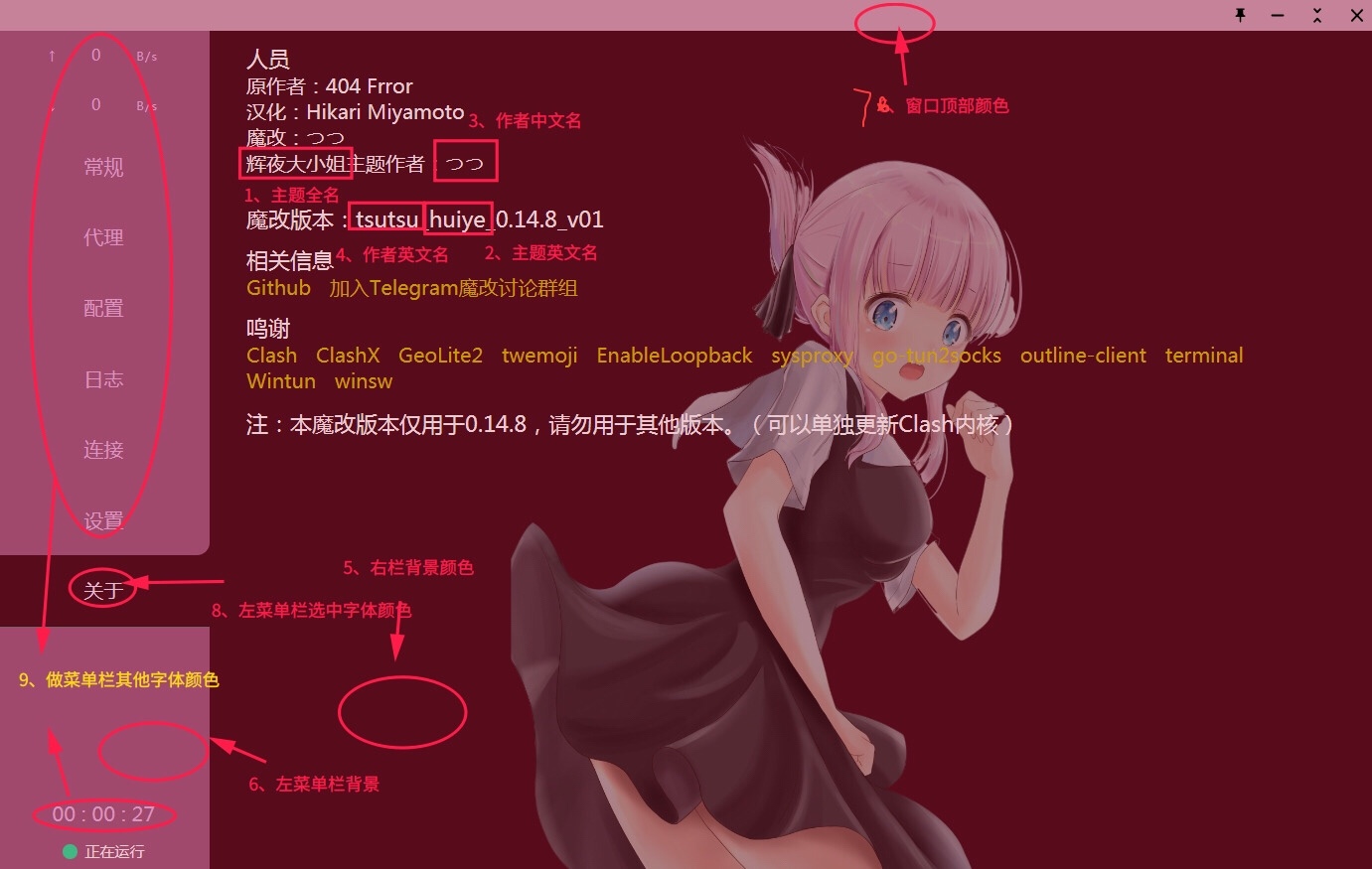
原标题 CFW魔改主题教程 转载自 Telegraph 原文作者 つつ 第一章 asar解包&打包教程 前言:Clash For Windows 作为electron应用,其主要运行文件在/resourse/app.asar这个文件里面,因此我们需要进行解包 第一步,安装nodejs,自己谷歌搜下能够解决 https://nodejs.org/en/download 第二步,如果你家终端可以搭梯子我就不说啥了哈哈,其他的终端可以用淘宝的镜像cnpm来安装解包程序,在终端中执行: npm install -g cnpm –registry=https://registry.npm.taobao.org 第三步,安装asar(需要node版本≥10) 前面安装了cnpm的可以: cnpm install –engine-strict asar 前面没有cnpm的可以: npm install –engine-strict asar 第四步,把你cfw/resourse/app.asar复制到一个工作文件夹,例如work(随便一个文件夹即可),在文件夹work中执行如下命令,得到app文件夹: asar extract app.asar app 附命令用法:asar extract <asar文件名> <解包后的文件夹名> 第五步,更改完之后可以再次用asar打包,为了避免覆盖原app.asar,请将原app.asar重命名为“appbak.asar”,然后同样在文件夹work中执行下面的命令: asar pack app app.asar 附命令用法:asar pack <你解包之后的文件夹名> <设置打包成的asar名> 第二章 做好事前准备 必须要有CSS基础! 必须要有CSS基础! 必须要有CSS基础! 第一步Continue reading “Clash CFW 主题制作教程”
简述SMTP、POP、IMAP 协议所使用的端口及其作用
早期的邮件服务是没有加密的,邮件内容可以被攻击者随意拦截 25端口(SMTP): 25端口是SMTP(Simple Mail Transfer Protocol,简单邮件传输协议)协议所使用的端口,国内现在仍有部分的邮箱开放此端口用于发送邮件 109端口(POP2): 109端口是POP2(Post Office Protocol Version 2,邮局协议2)协议所使用的端口,用于接收邮件,但POP2这种协议几乎被淘汰,很少邮件服务商支持这个协议 110端口(POP3): 110端口是POP3(Post Office Protocol Version 3,邮局协议3)协议所使用的端口,用于接收邮件,现在POP3几乎取代了POP2的地位,大部分的邮件服务商仅支持POP3协议 143端口(IMAP): 143端口是IMAP(INTERNET MESSAGE ACCESS PROTOCOL)协议所使用的端口,也是用于接收邮件。IMAP和POP3的不同就是你在邮箱客户端里的所有操作都不会影响到邮箱服务器的状态。 上面的协议均为没有加密的协议,直到后来SSL安全协议的出现才改变了邮件可以被攻击者截获的状态 基于SSL安全协议的邮件协议横空出世!他们分别是SMTPS、POP3S、IMAPs 它们继承了SSL安全协议的非对称加密的高度安全可靠性,可防止邮件泄露。 还可实现邮件发送者抗抵赖功能。防止发送者发送之后删除已发邮件,拒不承认发送过这样一份邮件。 465端口(SMTPS): 465端口是为SMTPS(SMTP-over-SSL)协议服务所使用的端口,它在邮件的传输过程中是加密传输(SSL/TLS)的,相比于SMTP协议攻击者无法获得邮件内容,邮件在一开始就被保护了起来 587端口(SMTPS): 587端口是为SMTPS(SMTP-over-SSL)协议服务所使用的端口,它在邮件的传输过程中是加密传输(STARTTLS)的,相比于SMTP协议攻击者无法获得邮件内容,邮件在STARTTLS命令执行后才被加密。465用于Outlook上,而587可以用于任何程序上 995端口(POP3S): 995端口是为POP3S(POP3-over-SSL)协议服务所使用的端口,它在邮件的传输过程中是加密传输的,相比于POP2、3协议攻击者无法获得邮件内容 993端口(IMAPS): 993端口是为IMAPS(IMAP-over-SSL)协议服务所使用的端口,它在邮件的传输过程中是加密传输的,相比于IMAP协议攻击者无法获得邮件内容 Gmail也无不例外的支持以上四种加密服务,服务器所使用的IP通常为16、108、109结尾,只开放上面介绍到的端口,其余所有端口均为关闭。他们的URL在下面会列出来,如果你在大陆碰见伟大的墙,自己找一个IP(举例:64.233.187.16、64.233.187.108、64.233.187.109)把他们加进hosts就好了 Ps:这类IP通常没有开放80、443端口,所以是无法在浏览器里用https访问验证证书的,需要使用邮件客户端来验证证书,如Outlook gmail-imap.l.google.comgooglemail-imap.l.google.comgmail-smtp.l.google.comgooglemail-smtp.l.google.comgmail-pop.l.google.comgooglemail-pop.l.google.comimap.gmail.comimap.googlemail.comsmtp.gmail.comsmtp.googlemail.compop.gmail.compop.googlemail.comgmail-smtp-msa.l.google.comgmail-smtp-in.l.google.com(27结尾)gmr-smtp-in.l.google.com(14结尾) 本文转载来源 遵循CC BY-NC-SA 4.0协议